
TP最新版高效使用技巧,这些实例让你秒变高手
当你获取到TP的最新版本之际, 千万不要慌慌张张安装完毕后就把它弃之不顾。我曾见识过好多这样的人, 他们在下载之后, 仅仅只是注视着那些基础功能, 却全然忽视了这个版本的关键功能。
可类比那个智能模块联动功能, 往昔开展相关操作之际, 均要手动转变, 流程繁杂且耗费时间。然而现今, 凭借这个智能模块联动功能, 仅需轻轻按一下按键, 便能使多个任务同步且高效率运转, 像这样, 节省出的时间充裕到足可以让你悠然自得地喝上两杯咖啡, 尽情品味片刻的舒适时光。
在实际操作进程之中, 我最为推举的是新版所拥有的批量处理本事。上周期间, 我协助一位客户处置将近千条数据。要是运用旧版, 那就得逐一去运行逻辑, 而新版只需径直拖拽模板就行, 仅仅十分钟就达成了以前需耗费两小时才可达成的工作。需要留意的关键一点是, 要先花几分钟去熟识它的参数预设,绝不能盲目地点击“开始”按钮。
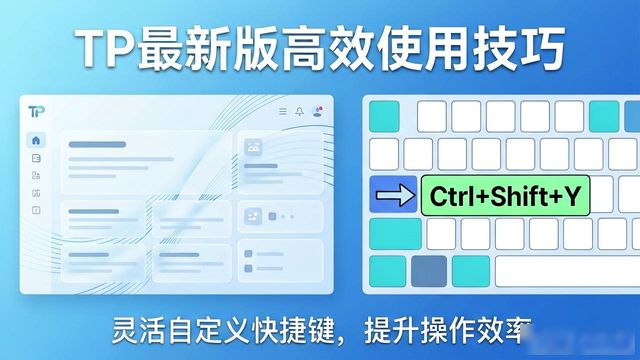
还有个小细节是值得被提及的: 新版的快捷键自定义和上一代相比较TP最新版本下载的高效使用实例分享, 灵活性得到了极大的提升。你可以把最常用的三个操作绑定到使用起来比较顺手的位置, 就好像Ctrl+Shift+Y, 能够直接启动导出功能。很多人并不知道这一便捷的方法, 仍然在菜单里反复地寻找, 这样的话, 效率降低的程度不止达到一半。
可别忘记借助其云端同步的实例库, 你完成一个繁杂流程之后, 直接将其保存成实例并分享给团队, 他们在下载随后更改几个参数便能够再次使用, 这相较于重新搭建节省了百分之八十的时间, 特别适用于多人协同的项目。
最后再提醒一回: 新版本进行了安全校验方面的更新, 下载完毕以后, 要先运行一遍自检脚本, 以此来确保环境是兼容的。千万别想着图省事就跳过这一环节, 否则后续如果出现报错的情况, 那可就更耽误事情了。能够掌握这些实例, 你的下载这样子才算是真正地物有所值, 划算得很。
